Sensordaten mit der TreeSense API einbinden
Du möchtest TreeSense-Sensordaten direkt in deine eigene Anwendung einbinden? Das ermöglicht dir die TreeSense API.
Alle verfügbaren Befehle findest du in der Dokumentation.
Das folgende Python-Beispiel zeigt dir, wie du Datenpunkte von einem bestimmten Sensor abrufst.
Python Packages laden
Zunächst laden wir die notwendigen Python-Packages.
import requests
import os
from dotenv import load_dotenv
Anmeldedaten sicher laden
Passwörter gehören niemals in den Quellcode. Speichere Email und Passwort stattdessen in einer .env-Datei im Projektordner und lade sie dynamisch.
load_dotenv()

EMAIL = os.getenv("TREESENSE_EMAIL")
PASSWORD = os.getenv("TREESENSE_PASSWORD")
Einloggen und Access Token abrufen
Sende deine Anmeldedaten an den /v1/login-Endpunkt. Du erhältst im Response einen Access Token.
BASE_URL = "https://api.treesense.net"

login_response = requests.post(
    f"{BASE_URL}/v1/login",
    json={
        "email": EMAIL,
        "password": PASSWORD
    }
)

login_response.raise_for_status()
tokens = login_response.json()

access_token = tokens["accessToken"]
Sensordaten abrufen
Rufe nun den /v1/data-Endpunkt auf und übergib den Access Token im Header. Um anzugeben, für welchen Sensor die Daten abgerufen werden sollen, gibst du bei einem LoRaWAN-Sensor die DevEUI und bei einem Narrowband-IoT-Sensor die IMEI in den Parametern an. Zudem kannst du den Zeitraum der Abfrage sowie die Fenster-Größe für die Mittelwertbildung definieren. Wir wählen hier “1d”, was den Mittelwert über einen ganzen Tag bedeutet.
data_response = requests.get(
    f"{BASE_URL}/v1/data",
    headers={
        "Authorization": f"Bearer {access_token}"
    },
    params={
        "DevEUI": "YOUR_DEVEUI",
        "start": "2026-04-01",
        "end": "2026-04-02",
        "interval": "1d"
    }
)

data_response.raise_for_status()
data = data_response.json()

print("Sensor Daten:", data)
Fertig! Du erhältst die angeforderten Sensordaten als JSON-Response.
Sensor Daten: {
    'meta': {
        'sensorType': 'Pulse',
        'networkType': 'LW',
        'name': 'Beispiellinde',
        'devEUI': 'SENSOR_ID'
    },
    'units': {
        'temperature': '°C',
        'battery': 'V',
        'resistance': 'kOhm',
        'moisture_content': '%'
    },
    'data': [
        {
            'hardware_serial': 'YOUR_DEVEUI',
            'battery': 3.32,
            'resistance': 52.21,
            'temperature': 7.87,
            'time': '2026-04-02T00:00:00Z',
            'moisture_content': 0.83
        }
    ]
}
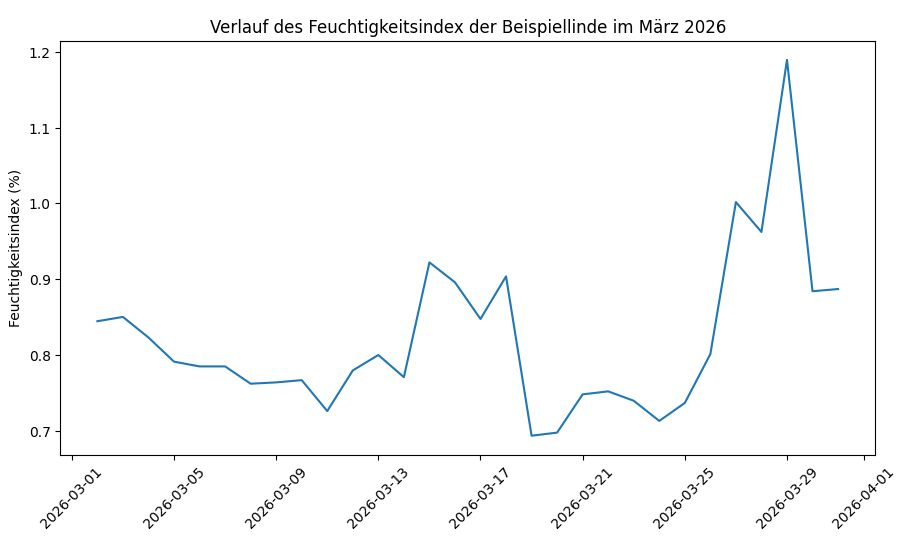
Was du nun mit den Daten machst, bleibt ganz dir überlassen. Du könntest zum Beispiel den Verlauf über mehrere Tage hinweg mit Matplotlib visualisieren.