Problembehebung: TreeSense Pulse S sendet keine Daten
Wenn Ihr Pulse S keine Daten sendet, kann dies verschiedene Ursachen haben. Gehen Sie die folgenden häufigsten Ursachen nacheinander durch.
Mögliche Ursachen:
Der Pulse S hat noch nie Daten gesendet:
- Reset wurde nicht oder fehlerhaft durchgeführt
- Kein oder unzureichender LoRaWAN-Empfang
- Sensor ist nicht im LoRaWAN-Netz registriert
Der Pulse S hört plötzlich auf Daten zu senden:
1. Reset wurde nicht oder fehlerhaft durchgeführt
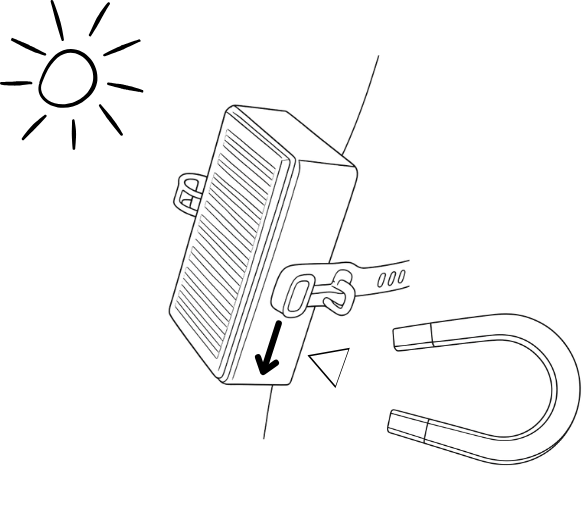
Für einen korrekten Reset muss ausreichend Licht auf das Solarpanel fallen.
Am besten eignet sich Sonnenlicht. LED-Licht ist nicht ausreichend.
So führen Sie den korrekten Reset durch:
1. Stellen Sie sicher, dass Sonnenlicht auf das Solarpanel fällt.
2. Nehmen Sie einen Magneten.
3. Streichen Sie mit dem Magneten seitlich am Sensor über die Stelle, die auf dem weißen Deckel mit einem Dreieck markiert ist.
4. Prüfen Sie anschließend in der Cloud, ob Daten übertragen werden.
2. Kein oder unzureichender LoRaWAN-Empfang
Um zu prüfen, ob die Empfangsstärke die Ursache ist, testen Sie den Sensor direkt in der Nähe des Gateways.
So testen Sie den Empfang:
1. Bringen Sie den Sensor in direkte Nähe des LoRaWAN-Gateways.
2. Führen Sie dort einen Sensor-Reset durch.
3. Prüfen Sie in der Cloud, ob Daten übertragen werden.
Daten kommen an:
Dann liegt das Problem wahrscheinlich an der Empfangsstärke am eigentlichen Sensorstandort.
Es kommen weiterhin keine Daten an:
Dann prüfen Sie als Nächstes, ob der Sensor korrekt im LoRaWAN-Netzwerk registriert ist.
Empfang am Baum ist vorhanden, trotzdem werden keine Daten übertragen?
Da der Pulse S über keine externe Antenne verfügt, benötigt er eine höhere Signalstärke, um Daten zuverlässig senden und empfangen zu können.
Mögliche Lösungen:
Ein zusätzliches Gateway näher an den Sensoren aufstellen.
Der Pulse LoRa verfügt über eine externe Antenne und kann bei geringerer Empfangsstärke erfolgreich senden und empfangen als der Pulse S.
3. Sensor ist nicht im LoRaWAN-Netz registriert
Von TreeSense ausgelieferte LoRaWAN-Sensoren sind standardmäßig im The Things Network (TTN) über TreeSense registriert.
Wenn Sie ein eigenes LoRaWAN-Netzwerk oder TTN über einen eigenen Account verwenden möchten, muss der Sensor zunächst in Ihrem LoRaWAN-Netzwerk registriert werden.
So binden Sie die Sensoren korrekt in das eigene LoRaWAN-Netzwerk ein:
1. Schreiben Sie an support@treesense.net.
2. Wir melden den Sensor aus unserem Netzwerk ab und senden Ihnen die sensorspezifischen Zugangsdaten per E-Mail.
3. Registrieren Sie den Sensor in Ihrem LoRaWAN-Netzwerk.
4. Führen Sie anschließend einen Sensor-Reset durch.
5. Prüfen Sie, ob der Join-Prozess in Ihrem Netzwerk erfolgreich war.
Hinweis: Zu diesem Zeitpunkt können Sie die Daten des Sensors nicht in der Cloud sehen.
6. Kontaktieren Sie anschließend erneut support@treesense.net, damit wir die Schnittstelle zur TreeSense Cloud einrichten.
7. Prüfen Sie anschließend den Dateneingang in der TreeSense Cloud.
4. Schlechter Kontakt zwischen Elektrodenhalter und Sensor
Misst der Pulse S aufgrund eines schlechten Kontakts zwischen Elektrodenhalter und Sensor über mehr als 4 Messzyklen (Standard: 1 Messzyklus = 15 min) hinweg einen Widerstand von 1000 kOhm, wechselt der Sensor in den Energiesparmodus und hört auf Datenpakete zu versenden. Alle 15 Minuten führt der Sensor eine Messung durch und checkt ob der Widerstand kleiner 1000 kOhm ist. Nur dann wacht er auf und versendet den gemessenen Wert.
Mögliche Lösungen:
Sensor prüfen: Lösen Sie den Sensor von der Elektrodenhalterung. Kontrollieren Sie, ob sich die Kontakt-Pins leicht eindrücken lassen und wieder zurückfedern. Sie sollten nicht verklemmt sein.
Elektrodenhalter prüfen: Schauen Sie sich die Köpfe der Kontaktschrauben an. Sie sollten sauber und nicht verharzt oder verschmutzt sein.
Position wechseln: Wenn alles in Ordnung aussieht und der befestigte Sensor weiterhin keine Daten sendet, versetzen Sie die Elektrodenhalterung im Ast, befestigen den Sensor und prüfen Sie anschließend, ob der Sensor wieder sendet.

