Baumzustand im Baumkataster dokumentieren
Jeder Baum hat seine eigene Geschichte, und mit der Historie hältst du sie in der Cloud lückenlos fest. Hier trägst du alle Aktivitäten rund um deinen Baum ein, ob Baumfoto, Bewässerung, Schnittmaßnahme, Regelkontrolle oder freie Eintragung.
Scroll dich einfach durch den Verlauf deines Baums. So siehst du jederzeit, was wann an deinem Baum passiert ist.
Damit du auch bei vielen Einträgen den Überblick behältst, kannst du die Historie nach den einzelnen Eintragstypen filtern und nach Datum oder Priorität sortieren.
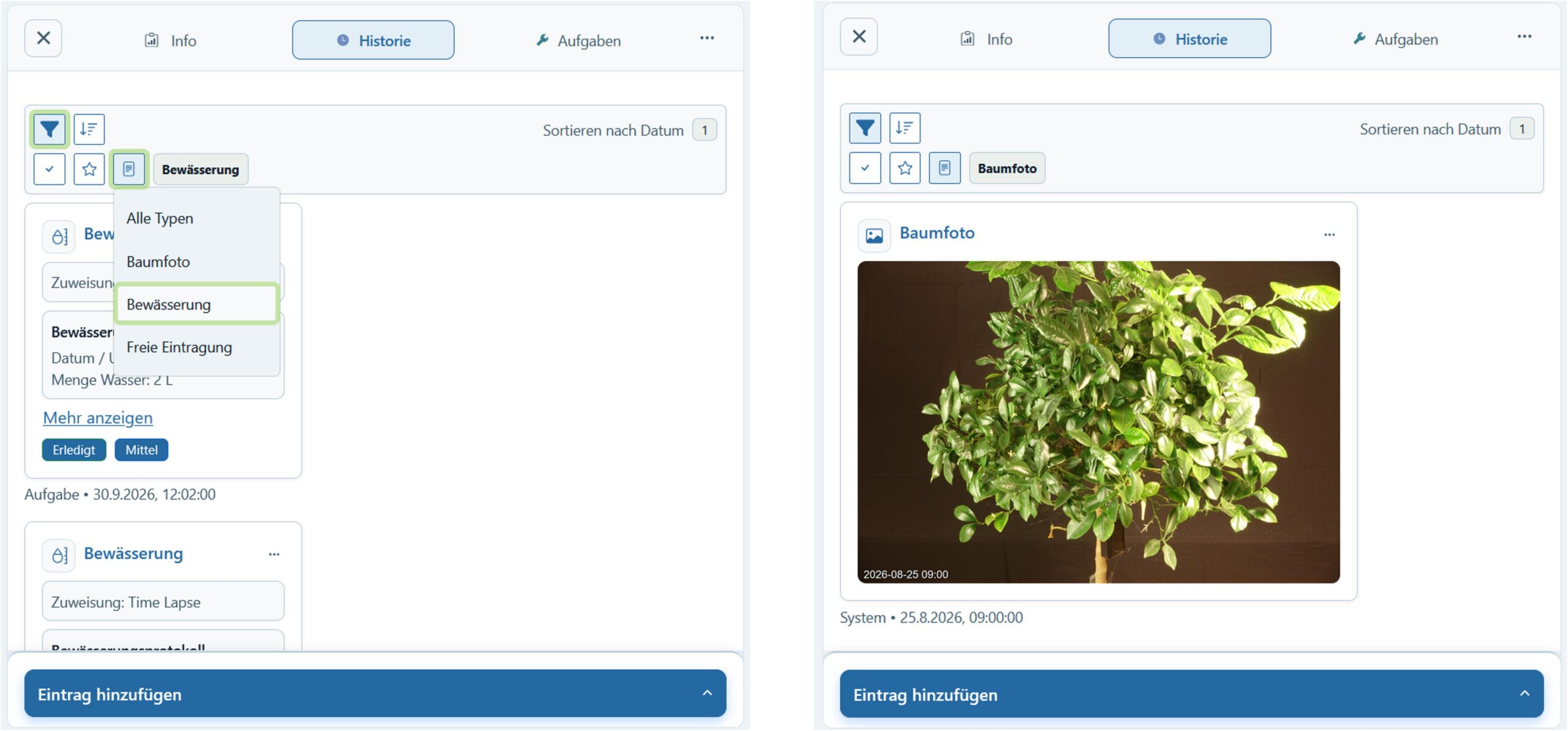
So entsteht ein vollständiges Protokoll über alle Aktivitäten an deinem Baum und über seinen Zustand.
Beispiel: Bewässerung
Wie du die Historie im Alltag nutzt, zeigen wir dir am Beispiel der Bewässerung: vom Dokumentieren über das Planen bis zur Auswertung.
Bewässerung dokumentieren
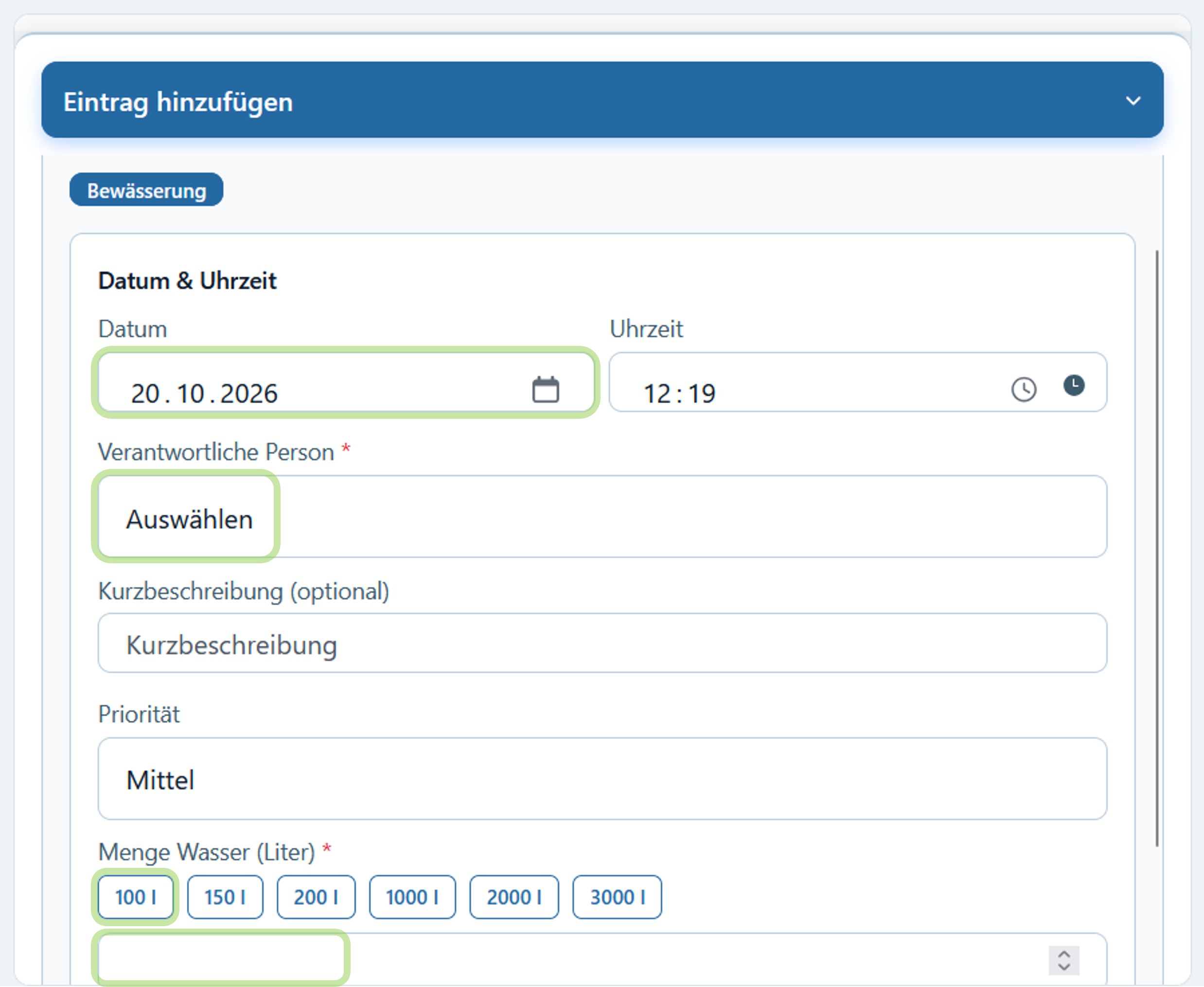
Öffne das Baumprofil, indem du den gewünschten Baum im Baumkataster auswählst, und wechsle zur Historie. Füge dort einen neuen Eintrag hinzu und wähle als Typ „Bewässerung“. Anschließend trägst du Datum, Wassermenge in Litern und die ausführende Person ein. Bei Bedarf kannst du außerdem Fotos und Notizen zur Bewässerung ergänzen.
Bewässerung planen
Du kannst Bewässerungen auch im Voraus als Aufgabe planen. Dafür hast du zwei Möglichkeiten: Entweder fügst du im Baumprofil unter „Aufgaben“ einen neuen Eintrag hinzu, oder du legst im Bereich „Aufgaben“ eine neue Aufgabe an. Gib anschließend Datum, Wassermenge in Litern und die ausführende Person an. Sobald die Aufgabe erledigt ist, erscheint die Bewässerung automatisch in der Historie des Baums.
Bewässerungen in der Datenanalyse
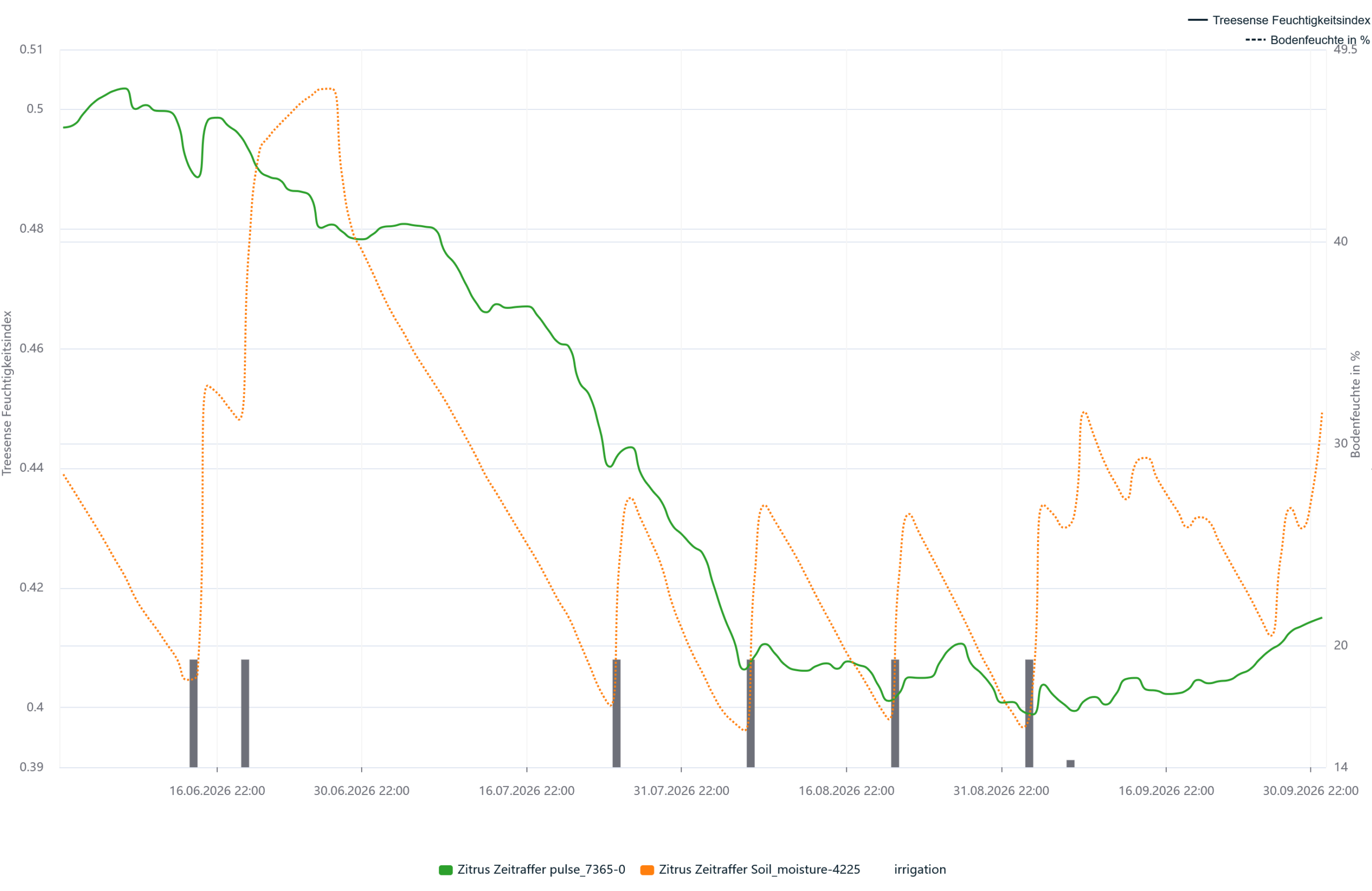
Im Bereich Datenanalyse kannst du dir die Bewässerungen direkt im Diagramm anzeigen lassen. Wähle die Sensordaten wie gewohnt aus und klicke zusätzlich links in der Baumauswahl auf das Gießkannen-Symbol beim jeweiligen Baum. So siehst du auf einen Blick, ob eine Bewässerung Wirkung zeigt oder nicht.
Bewässerungen als Liste exportieren
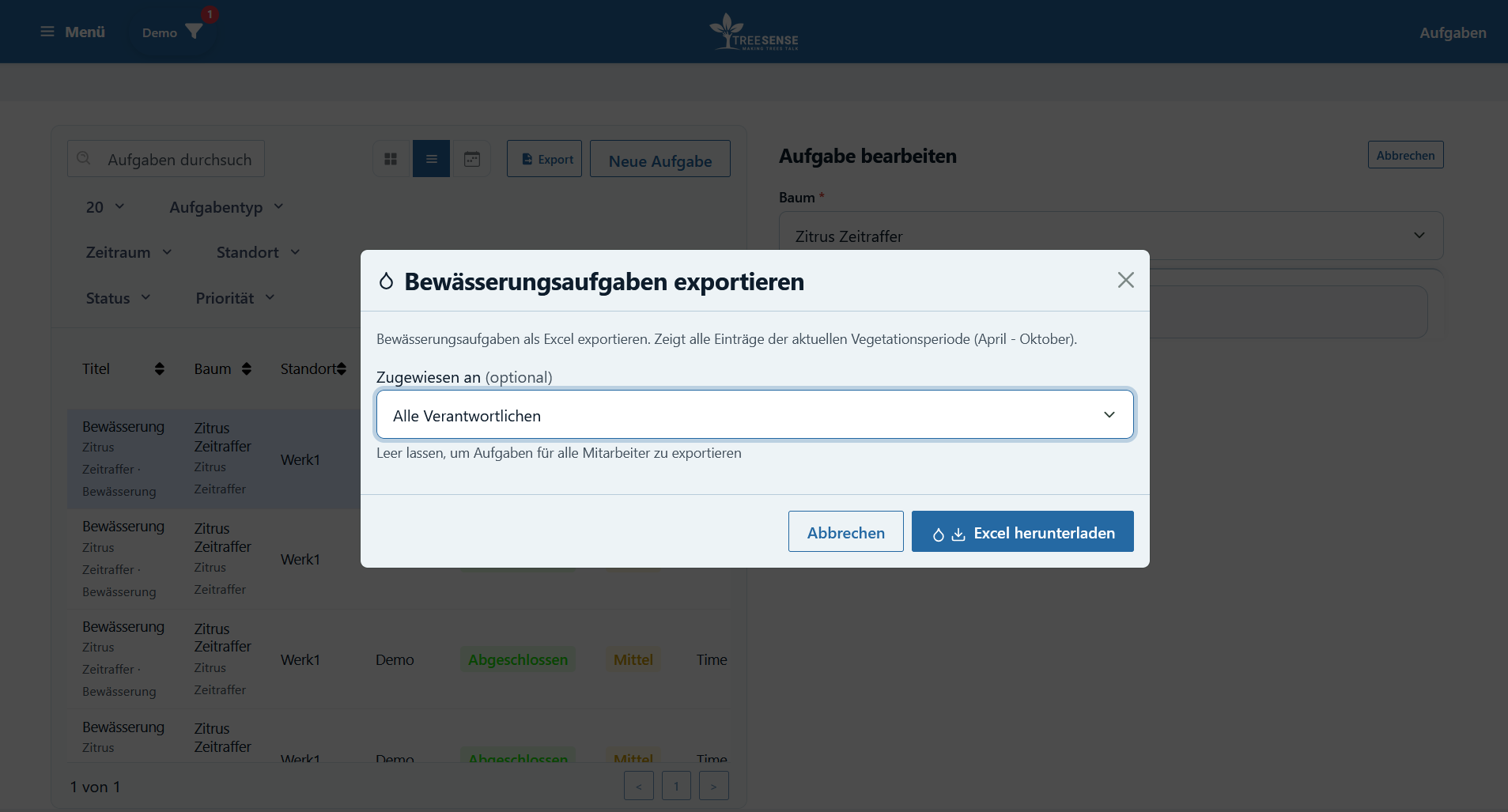
Zusätzlich kannst du deine Bewässerungen als Excel-Liste exportieren. Den Button „Export“ findest du im Bereich “Aufgaben” oben rechts.