Sensordaten exportieren
Möchtest du eine umfassende Analyse der Sensordaten durchführen, sie mit weiteren Datensätzen kombinieren, in Berichte einbauen oder in dein eigenes System einbinden? Dann kannst du die Daten aus der Cloud exportieren.
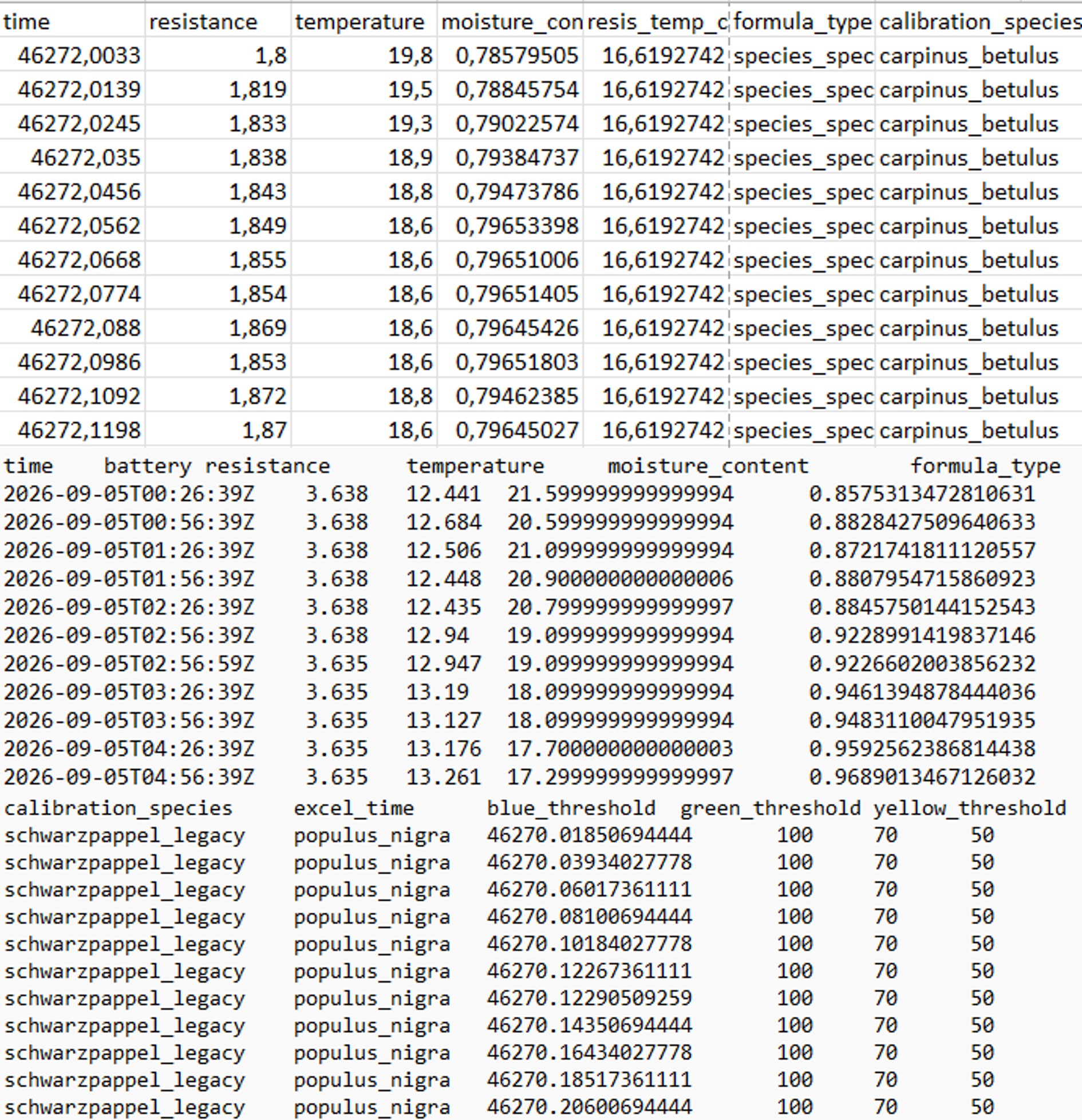
Das Herunterladen der Daten ist an folgenden Stellen möglich:
Die gesammelten Daten eines Projekts herunterladen
Navigiere in der Cloud zu Projekte, klicke auf die drei Punkte der Projekt-Kachel und wähle „Projektdaten herunterladen (tsv-Dateien)”. Wähle anschließend den gewünschten Zeitraum aus.
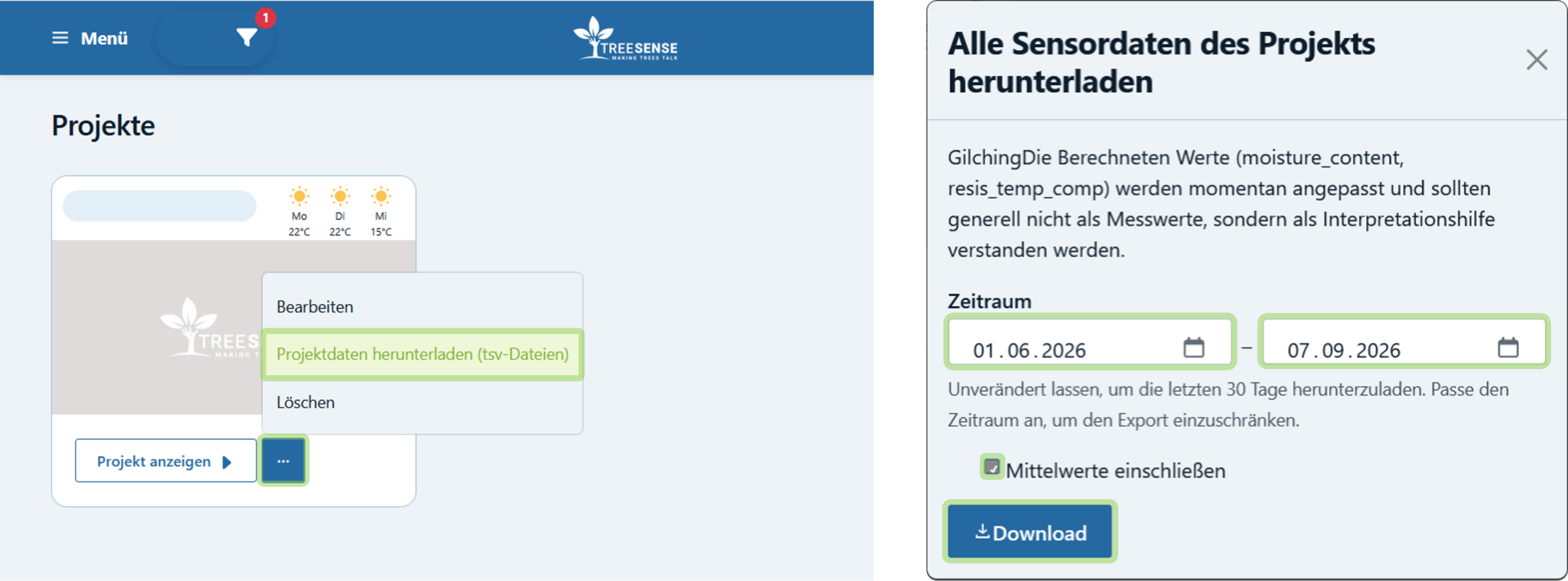
Die Daten werden pro Baum und Sensor als TSV-Datei heruntergeladen.
⚠️ Bei großen Projekten empfiehlt es sich, die Daten in mehreren Portionen herunterzuladen, um technische Probleme zu vermeiden. Die Daten sind danach pro Baum als TSV-Dateien verfügbar.
Die Daten eines Baums herunterladen
Navigiere in der Cloud zu Baumkataster und wähle den entsprechenden Baum in der Bestandsliste oder Kartenansicht aus. Klicke oben rechts im Baum-Profil auf die drei Punkte und anschließend auf Exportieren. Wähle den gewünschten Zeitraum aus.
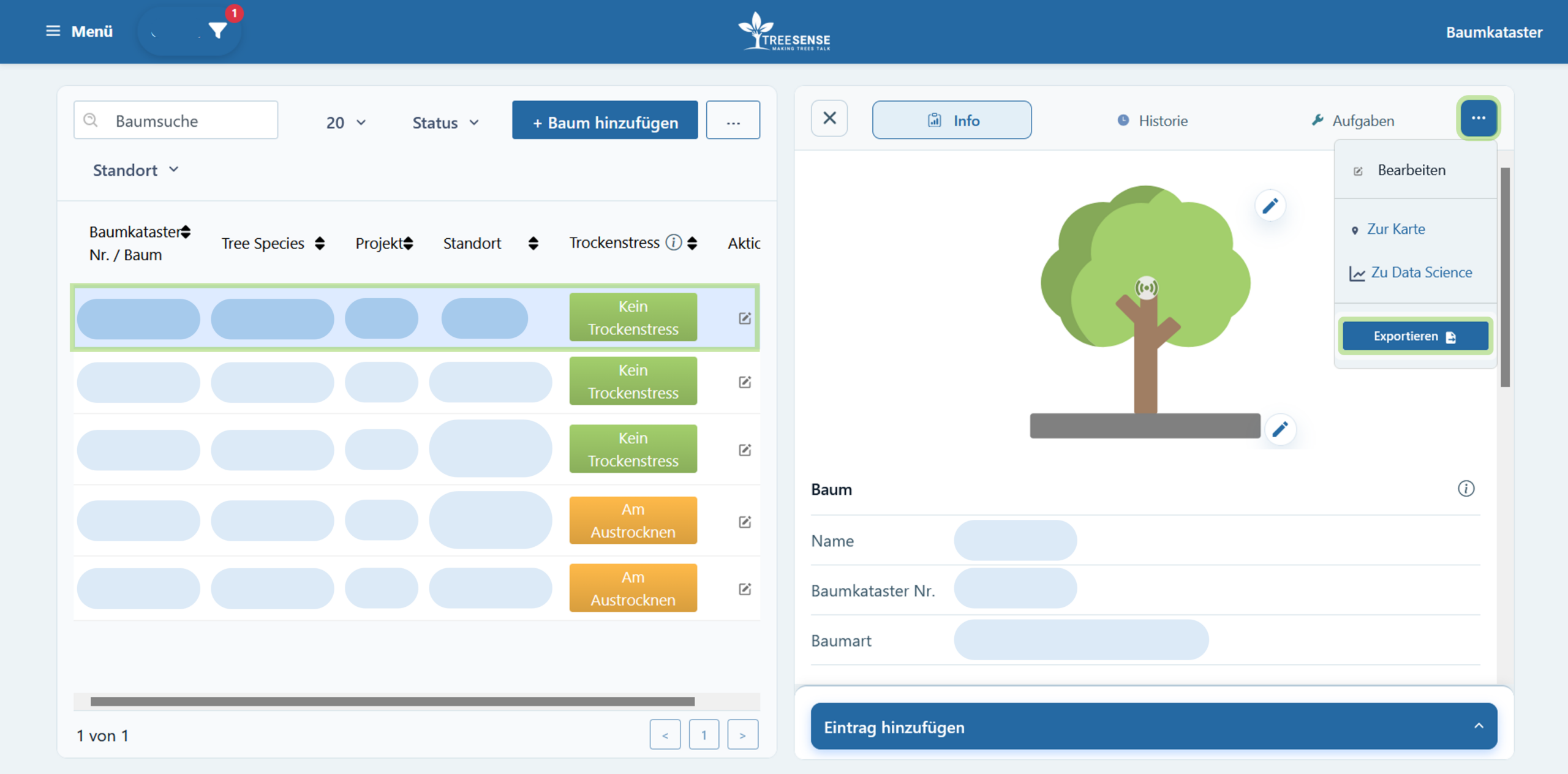
Die Daten werden als Excel-Datei (.xlsx) heruntergeladen. Sind mehrere Sensoren an einem Baum angebracht, werden die Daten in eigenen Tabellenblättern (Sheets) pro Sensor gespeichert.
Die Daten eines Sensors herunterladen
Alternativ kannst du in der Cloud direkt zu Sensorik navigieren und den entsprechenden Sensor in der Liste auswählen. Klicke oben rechts im Sensor-Profil auf die drei Punkte und anschließend auf Exportieren. Wähle den gewünschten Zeitraum aus.
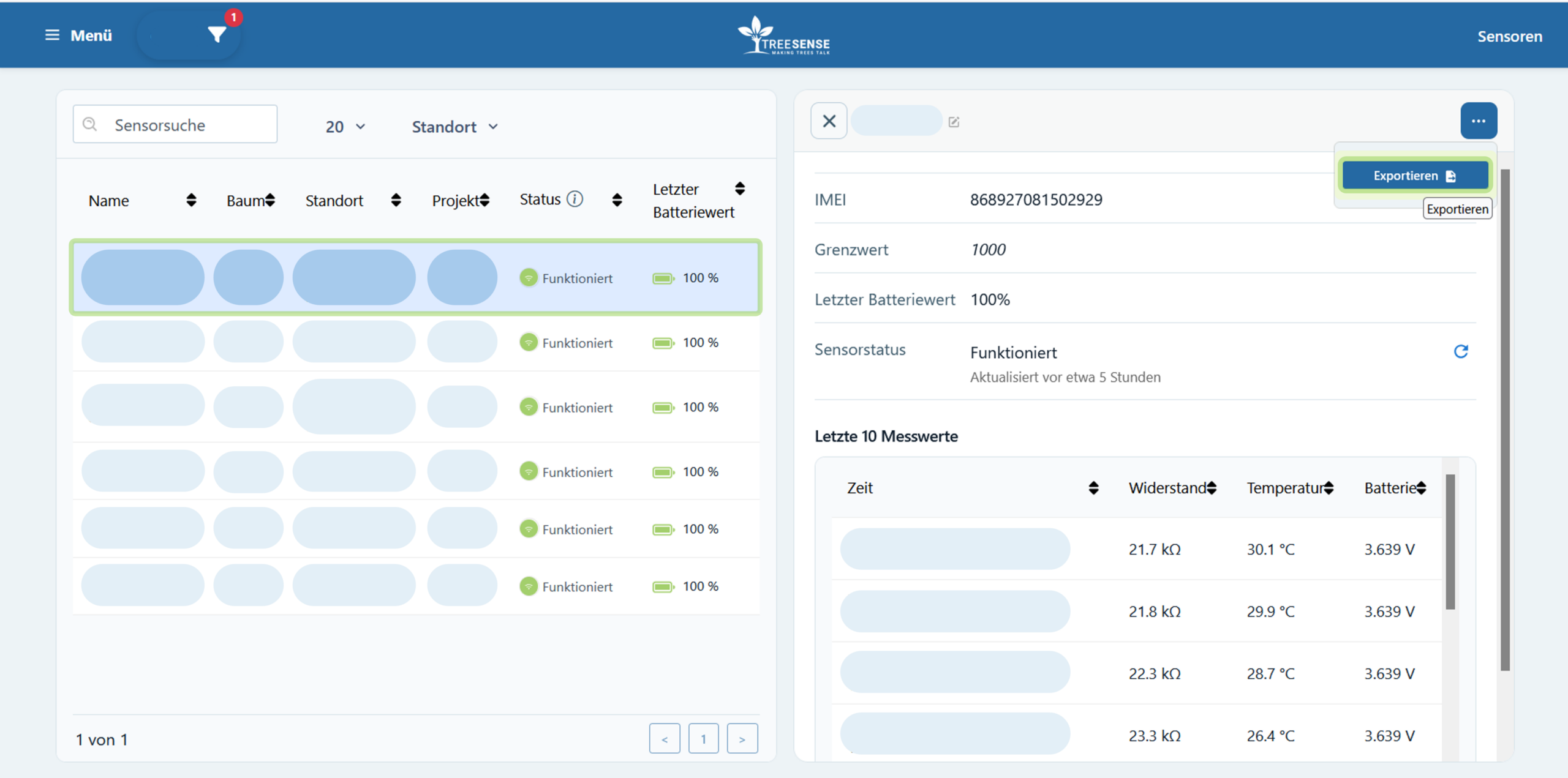
Die Daten werden als Excel-Datei (.xlsx) heruntergeladen.
Über die TreeSense-API
Ein weiterer Weg, auf die Daten zuzugreifen, ist die TreeSense-API. Das ist besonders praktisch, wenn du die Daten in dein eigenes System einbinden möchtest.
Die Dokumentation der API findest du hier.
Ein Beispiel inklusive Code, wie du die Sensordaten über die API herunterlädst, findest du im Wiki Sensordaten mit der TreeSense API einbinden.

